понедельник, 6 января 2014 г.

Включить Remote Desktop (RDP) удаленно

Задача

Включить удаленно удаленный рабочий стол (rdp).
Решение

Опишу универсальный способ.
Включим удаленный доступ к реестру. Вызываем оснастку «Управление компьютером» выбираем «Подключиться к другому компьютеру» и выбираем нам необходимый.
Включаем службу «Удалённый реестр»
Подключаемся к удаленному реестру, например через программу regedit.
На удаленной машине меняем значение ключа реестра HKEY_LOCAL_MACHINE\SYSTEM\CurrentControlSet\Control\Terminal Server\fDenyTSсonnections=0. То есть поставить в ноль значение fDenyTSсonnections.

Не забываем что на эти действия должны быть права.

Автору большое спасибо!

пятница, 4 января 2013 г.

Установка Asterisk 11 на CentOS 6


Для установки я использую Asterisk 11.0.0 и буду его компилировать из исходников на ОС CentOS 6.3. Это руководство также должно работать Fedora и RHEL (Red Hat Enterprise Linux) с небольшими или без изменений.

четверг, 8 ноября 2012 г.

Домашний сервер

1. Устанавил virtualbox
2. Создал виртуальную машину 1 проц, 512 оперативки, 20 гб винт, сетевой адаптер в режиме мост.
3. Установил ос с дистрибутива CentOS-6.3-i386-minimal.
4. Сетевой интерфейс автоматом не поднялся, поэтому делаю небольшую настройку:
     ifconfig // смотрю какие интерфейсы подняты и вижу только петлю
     vim /etc/sysconfig/network-scripts/ifcfg-eth0
     Далее вхожу в режим добавления текста кнопкой insert и меняю параментр ONBOOT="yes"
    далее сохраняю изменения :w и закрываю файл :q
    service network restart // перезагружаю сеть
    ifconfig //и проверяю что сетюха поднялась и получила  ип адрес
5. Про запуск виртуальной машины как сервиса читать тут http://vu1tur.eu.org/vboxctrl-ru

вторник, 16 октября 2012 г.

Бесплатный антивирусник для Windows XP,7,2003

Microsoft Security Essentials

Лицензионное соглашение Microsoft Security Essentials позволяет домашним пользователям загружать, устанавливать и использовать антивирус на неограниченном количестве компьютеров, при условии, что на каждом компьютере будет установлена подлинная копия Microsoft Windows. Малые предприятия также имеют право устанавливать Microsoft Security Essentials для бесплатного использования, но только на 10 компьютеров.
Описание
Скачать

пятница, 6 июля 2012 г.

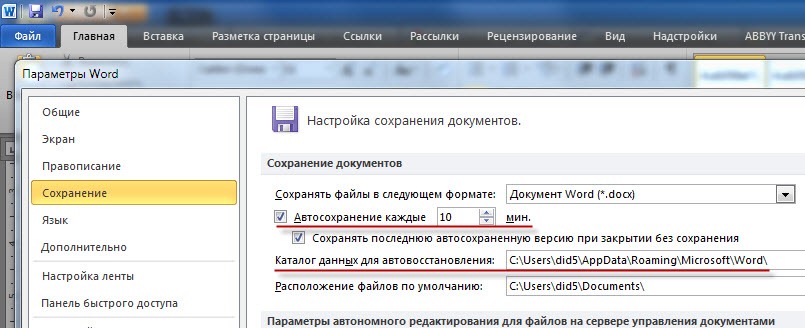
Восстановление несохраненного Word файла


Источник: http://did5.ru/it/windows/vosstanovit-dokument-doc-docx-iz-avtosoxraneniya-ili-kak-otkryt-fajl-asd.html

По умолчанию в настройках MS Office во всех приложениях задан параметр «Автосохранение каждые 10 мин.» asd recovery 1 thumb Восстановление документа .doc/.docx из автосохранения или как открыть файл .asd

четверг, 17 мая 2012 г.

Выключение компьютеров

Задача: автоматическое выключение компьютеров в офисе в конце рабочего дня.

На контроллере домена делаем задачу в планировщике на запуск батника:

@Echo on
SetLocal EnableExtensions
Set Comps=PC-01 PC-02 PC-03 PC-04
For %%I In (%Comps%) Do (
  Ping -n 1 -w 1 %%I >nul && C:\windows\system32\Shutdown -m \\%%I -s -t 60 -f -c "GOOD BUY"
)

Батник проверяет есть ли пинг до компьютеров из списка Comps и если пк отвечает выключет его. Список компьютеров можно выгрузить из Active Directory.

среда, 7 марта 2012 г.

SqStat. Реал тайм мониторинг Squid.

Источник и просто интересный и полезный сайт про линукс: http://centos.moy.su/news/monitoring_squid_s_pomoshhju_skripta_sqstat/2010-11-11-44 


Наверняка каждому системному администратору приходилось отвечать на вопросы пользователей "почему тормозит интернет", словами что кто-то забил канал своими бесконечными скачиваниями музыки и видео.
Способов выяснить, кто это делает в Linux вагон и маленькая тележка. В данной статье я расскажу как можно с помощью PHP скрипта SqStat, вести мониторинг в реальном времени за всеми активными соединениями пользователей работающих через прокси сервер Squid.

Для начала скачаем SqStat c сайта разработчика http://samm.kiev.ua/sqstat/sqstat-1.20.tar.gz .


Распакуем файлы в корень директории с которой ваш веб сервер Apache сможет запустить этот скрипт.
Я распаковал его в папку
/var/www/html/sqstat

вторник, 28 февраля 2012 г.

Установка прозрачного прокси сервера Squid на CentOS 5.5


Источник: http://metalcandy.ru/how-to-forge-centos/219-transperity-proxy-squid-on-centos?showall=1

Конечно Squid популярный с открытом кодом GPL прокси сервер. Он имеет множество применений, от ускорения веб-сервера путем кеширования на неоднократные просьбы, кеширование запросов доменных имён, а блокирование сетевых ресурсов. Squid в первую очередь предназначена для работы в Linux / Unix-подобных систем. Squid это высокопроизводительный прокси-сервер кеширования для веб-клиентов, поддержка FTP, Gopher, HTTP и объектов данных. В отличие от традиционных программ кеширования, Squid обрабатывает все запросы в одном, не блокирование, I / O инициативе процесса. Squid хранит метаданные и особенно горячие запросы сохраняются в оперативной памяти, кеш DNS поиск, поддерживает неблокирующий DNS поиска, и реализует отрицательное кеширование отказавших запросов. Установим и настроим прозрачный прокси сервера Squid на CentOS / RHEL 5.

Описание таблиц в Iptables

Источник: http://iptables.ru/ (Так же там более подробная информация по настройке iptables)


А теперь рассмотрим порядок движения пакета, предназначенного локальному процессу/приложению:
Для локального приложения
Шаг
Таблица
Цепочка
Примечание
1


Кабель (т.е. Интернет)
2


Входной сетевой интерфейс (например, eth0)
3
mangle
PREROUTING
Обычно используется для внесения изменений в заголовок пакета, например для установки битов TOS и пр.
4
nat
PREROUTING
Преобразование адресов (Destination Network Address Translation). Фильтрация пакетов здесь допускается только в исключительных случаях.
5


Принятие решения о маршрутизации.
6
mangle
INPUT
Пакет попадает в цепочку INPUT таблицы mangle. Здесь внесятся изменения в заголовок пакета перед тем как он будет передан локальному приложению.
7
filter
INPUT
Здесь производится фильтрация входящего трафика. Помните, что все входящие пакеты, адресованные нам, проходят через эту цепочку, независимо от того с какого интерфейса они поступили.
8


Локальный процесс/приложение (т.е., программа-сервер или программа-клиент)
Важно помнить, что на этот раз пакеты идут через цепочку INPUT, а не через FORWARD.
Порядок движения пакетов, созданных локальными процессами.
От локальных процессов
Шаг
Таблица
Цепочка
Примечание
1


Локальный процесс (т.е., программа-сервер или программа-клиент).
2


Принятие решения о маршрутизации. Здесь решается куда пойдет пакет дальше -- на какой адрес, через какой сетевой интерфейс и пр.
3
mangle
OUTPUT
Здесь производится внесение изменений в заголовок пакета. Выполнение фильтрации в этой цепочке может иметь негативные последствия.
4
nat
OUTPUT
Эта цепочка используется для трансляции сетевых адресов (NAT) в пакетах, исходящих от локальных процессов брандмауэра.
5
Filter
OUTPUT
Здесь фильтруется исходящий траффик.
6
mangle
POSTROUTING
Цепочка POSTROUTING таблицы mangle в основном используется для правил, которые должны вносить изменения в заголовок пакета перед тем, как он покинет брандмауэр, но уже после принятия решения о маршрутизации. В эту цепочку попадают все пакеты, как транзитные, так и созданные локальными процессами брандмауэра.
7
nat
POSTROUTING
Здесь выполняется Source Network Address Translation. Не следует в этой цепочке производить фильтрацию пакетов во избежание нежелательных побочных эффектов. Однако и здесь можно останавливать пакеты, применяя политику по-умолчанию DROP.
8


Сетевой интерфейс (например, eth0)
9


Кабель (т.е., Internet)
Порядок движения транзитных пакетов
Шаг
Таблица
Цепочка
Примечание
1


Кабель (т.е. Интернет)
2


Сетевой интерфейс (например, eth0)
3
mangle
PREROUTING
Обычно эта цепочка используется для внесения изменений в заголовок пакета, например для изменения битов TOS и пр..
4
nat
PREROUTING
Эта цепочка используется для трансляции сетевых адресов (Destination Network Address Translation). Source Network Address Translation выполняется позднее, в другой цепочке. Любого рода фильтрация в этой цепочке может производиться только в исключительных случаях
5


Принятие решения о дальнейшей маршрутизации, т.е. в этой точке решается куда пойдет пакет -- локальному приложению или на другой узел сети.
6
mangle
FORWARD
Далее пакет попадает в цепочку FORWARD таблицы mangle, которая должна использоваться только в исключительных случаях, когда необходимо внести некоторые изменения в заголовок пакета между двумя точками принятия решения о маршрутизации.
7
Filter
FORWARD
В цепочку FORWARD попадают только те пакеты, которые идут на другой хост Вся фильтрация транзитного трафика должна выполняться здесь. Не забывайте, что через эту цепочку проходит траффик в обоих направлениях, обязательно учитывайте это обстоятельство при написании правил фильтрации.
8
mangle
POSTROUTING
Эта цепочка предназначена для внесения изменений в заголовок пакета уже после того как принято последнее решение о маршрутизации.
9
nat
POSTROUTING
Эта цепочка предназначена в первую очередь для Source Network Address Translation. Не используйте ее для фильтрации без особой на то необходимости. Здесь же выполняется и маскарадинг (Masquerading).
10


Выходной сетевой интерфейс (например, eth1).
11


Кабель (пусть будет LAN).
Теперь мы знаем, что есть три различных варианта прохождения пакетов.
1. Из вне на локальную службу (сервер) этого компьютера (INPUT).
2. От локальной службы (сервера) этого компьютера во вне (OUTPUT).
3. Прохождение мимо, шлюзование, мимо этого сетевого интерфейса этого компьютера (FORWARD). 

среда, 11 января 2012 г.

Postfix 2.1 и выше. Дублирование исходящей почты

Необходимо все исходящие письма менеджеров дублировать на почтовый ящик директора. Для этого:

main.cf:
sender_bcc_maps = hash:/etc/postfix/smtpd.sender

smtpd.sender:
manager1@domain.com director@domain.com

#postmap smtpd.sender
#postfix reload

Теперь все исходящие письма c ящика manager1 дублируются на director

Фак по main.cf на английском: http://www.postfix.org/postconf.5.html

Список установленных программ в linux и BSD

Источник: http://webmastak.com.ua/index.php?newsid=15

Как посмотреть список установленных программ? Вот так:

Red Hat/Fedora Core/CentOS Linux
В Red Hat/Fedora Core/CentOS Linux- подобных наберите следующую команду чтобы получить список установленных программ

# rpm -qa | less
 
второй вариант:

# yum list installed | less

Debian Linux

В Debian Linux список установленных пакетов можно увидеть так:
# dpkg --get-selections

Ubuntu Linux

В Ubuntu Linux список установленных программ смотрим так:

# sudo dpkg --get-selections

FreeBSD

В FreeBSD установленные программы можно посмотреть так:

# pkg_info | less
# pkg_info apache


Используйте команду pkg_version чтобы показать общий список версий всех установленных пакетов в FreeBSD:

# pkg_version | less
# pkg_version | grep 'lsof'

OpenBSD

В OpenBSD команда use pkg_info так же ведет себя как и в FreeBSD и покажет список установленных пакетов:
# pkg_info | less
# pkg_info apache

вторник, 27 декабря 2011 г.

Как запустить блок питания ATX без компьютера?

Включения БП без материнской платы:

Надо замкнуть зеленый и черный провода (14 и 15 контакт) на разьеме подключения к материнской плате.

Картинка:

понедельник, 26 декабря 2011 г.

Передача файлов между Linux и Windows

Как скопировать файлы с Windows на Linux и наоборот?

Как один из вариантов, с помощью бесплатной программы WinSCP. Пользоваться ей очень просто, Запускаем, прописываем ip компьютера с Linux, вводим логин\пароль и получаем возможность передавать файлы с помощью файлового менеджера на подобие Total Commander и Far.

Официальный сайт: http://winscp.net/eng/docs/lang:ru
Информация из Википедии: http://ru.wikipedia.org/wiki/WinSCP

пятница, 23 декабря 2011 г.

tshark примеры использования

Примеры использования анализатора сетевого трафика WIRESHARK под linux
источник: http://white55.narod.ru/iris.html

tshark -i eth0 icmp - только ICMP-трафик.
tshark -i eth0 'not broadcast and not multicast' - Без broadcast и multicast.
tshark -i eth0 'port 80' - UDP и TCP трафик на порт 80.
tshark -i eth0 'tcp port 80' - Только HTTP-трафик.
tshark -i eth0 'tcp port 110 or tcp port 25' - Только почтовый трафик.
tshark -i eth0 'host yandex.ru' - Трафик по yandex.ru.
tshark -i eth0 'host 212.245.4.23' - Только трафик по IP 212.245.4.23.
tshark -i eth0 'not host 212.245.4.23' - Исключая трафик по IP.
tshark -i eth0 "tshark -i 3 'not host 192.168.0.100 and not icmp'" - Исключая IP 192.168.0.100 и icmp-трафик.
tshark -i eth0 'host 212.345.4.23' -w 'log.txt' - То же с записью в файл log.txt.
tshark -i eth0 'host 212.345.4.23' -w 'log.txt' -S - C записью в файл log.txt и выдачей на экран.
tshark -r 'log.txt' -w 'visnet.txt' -F visual - Преобразовать файл log.txt в формат Wisual Network Traffic Capture.
tshark -r 'log.txt' - Обработать ранее записанный файл log.txt.
tshark -r 'log.txt' -V | more - То же, но с выдачей подробной информации и в постраничном режиме.
tshark -r 'log.txt' -V > 'output.txt' - То же, но с выдачей результатов в файлoutput.txt.

Настройка сервера FTP в Windows Server 2003

Источник: http://support.microsoft.com/kb/323384/ru

Установка служб IIS и FTP

Служба FTP зависит от служб IIS (Internet Information Services). Чтобы установить службы IIS и FTP, выполните следующие действия.

Примечание. В Windows Server 2003 служба FTP не устанавливается по умолчанию одновременно со службами IIS. Если службы IIS уже установлены, воспользуйтесь для установки службы FTP компонентом «Установка и удаление программ» панели управления.
  1. В меню Пуск выберите пункт Панель управления и запустите компонент Установка и удаление программ.
  2. Нажмите кнопку Установка компонентов Windows.
  3. В списке Компоненты выберите пункт Сервер приложений, затем — Службы IIS (но не меняйте состояния флажка) и нажмите кнопку Состав.
  4. Установите следующие флажки (если они не установлены):
    Общие файлы
    Служба FTP
    Диспетчер служб IIS
  5. Установите флажки других необходимых компонентов или служб и нажмите кнопку ОК.
  6. Нажмите кнопку Далее.
  7. В ответ на соответствующий запрос вставьте компакт-диск Windows Server 2003 или укажите путь к месту расположения файлов и нажмите кнопку ОК.
  8. Нажмите кнопку Готово.
Службы IIS и FTP установлены. Перед началом использования службы FTP ее необходимо настроить.

среда, 21 декабря 2011 г.

Как очистить очередь в Postfix

Источник: http://dedicatesupport.com/archives/25

Очистка очередей в postfix

Первым делом посоветую набрать команду:
mailq
Если в результате вы видите что-то типа
Mail queue is empty
либо в очереди лежит несколько сообщений, то значит с вашей почтой все в порядке. Если же в результате выводится порядка нескольких сотен, тысяч, миллионов почтовых сообщений, значит срочно нужно бить тревогу.
В такой ситуации необходимо отключить почтовый сервер:
service postfix stopчтобы больше не рассылать спам. Затем, конечно, необходимо разобраться в самом взломе, выявить уязвимый скрипт, либо нечистоплотного клиента вашего сервера, либо провести ряд мероприятий по улучшению безопасности вашего сервера. Тут тема очень широка и в формат простой заметки она никак не войдет. И, затем, необходимо очистить все очереди почтовых сообщений командой:
postsuper -d ALLПосле чего вновь запустить почтовый сервер:
service postfix start

понедельник, 12 декабря 2011 г.

вторник, 6 декабря 2011 г.

Отмена перехода на зимнее время. Centos Gentoo Debian

Автор: Grom
Источник: http://webonrails.ru/forum/server/topic/587/

Проверяем есть ли переход вообще.
# zdump -v /etc/localtime | grep 2011

На экране должно быть что-то вроде:
/etc/localtime Sat Mar 26 22:59:59 2011 UTC = Sun Mar 27 01:59:59 2011 MSK isdst=0 gmtoff=10800
/etc/localtime Sat Mar 26 23:00:00 2011 UTC = Sun Mar 27 03:00:00 2011 MSD isdst=1 gmtoff=14400
/etc/localtime Sat Oct 29 22:59:59 2011 UTC = Sun Oct 30 02:59:59 2011 MSD isdst=1 gmtoff=14400
/etc/localtime Sat Oct 29 23:00:00 2011 UTC = Sun Oct 30 02:00:00 2011 MSK isdst=0 gmtoff=10800
Если у вас есть последние две жирные строчки, значит время будет переведено. Если их нету и стоит переход только 27 марта, значит всё хорошо и ничего делать не нужно.

как включить telnet в windows 7

1 вариант

Пуск - Панель управления - Программы и компоненты - Включение или отключение компонентов windows - Клиент Telnet (ставим галочку)

2 вариант

командной строке ввести:

pkgmgr /iu:”TelnetClient”
dism /online /Enable-Feature /FeatureName:TelnetClient

Если список компонентов пустой - правим в реестре по адресу:
 
HKEY_LOCAL_MACHINE\SYSTEM\CurrentControlSet\Control\Windows

для параметра CSDVersion вместо "200" поставить "0"
Источник:
http://iamsan.ru/windows/telnet-windows7

суббота, 26 ноября 2011 г.

Вывести конфиг в консоль без комментариев

часто бывает необходимо выслать кому нибудь "рабочий" конфиг - но пересылать весь, в котором больше половины это комментарий - очень даже глупо...поэтому можно выполнить такое:

cat /etc/squid/squid.conf | egrep -v "(^#.*|^$)" 

по порядку:
egrep -v - убрать строки удовлетворяющие требованию
^#.* - строки которые начинаются с #
| - или 
^$ - пустая строка

Источник: